- 營業時間: 早8:00-23:00 X
-
在線客服:
 在線對話
在線對話
- 加總客服:
在線對話
「運單回填助手」是安裝在你自己瀏覽器上的小工具:在 淘寶/1688 的訂單頁按一下,它就會把「運單號+品名」整理好,回到愛購網的運單/包裹/代購表單按一下「一鍵回填」,欄位就自動填好,不必一筆一筆複製貼上。
① 一鍵安裝(建議,約 10 秒)
一鍵安裝(Chrome 線上應用程式商店)›裝好後會自動開啟一封「三步教學」頁面,照著做一次就會用了。若你用的是 Edge,開一樣的商店連結,按「允許來自其他商店的擴充功能」即可安裝。
商店裡的名稱固定是「物流集運 · 運單回填助手」、提供方「愛購集運」;看到這兩個就是正確的,別裝到同名的仿冒品。
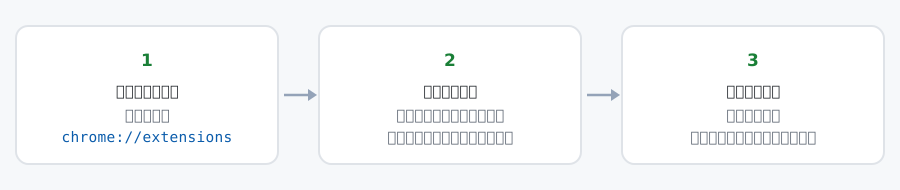
※ 用這個方式安裝,瀏覽器每次啟動都可能出現「請停用開發人員模式擴充功能」的提醒,按關閉即可;能用商店安裝就優先用①。
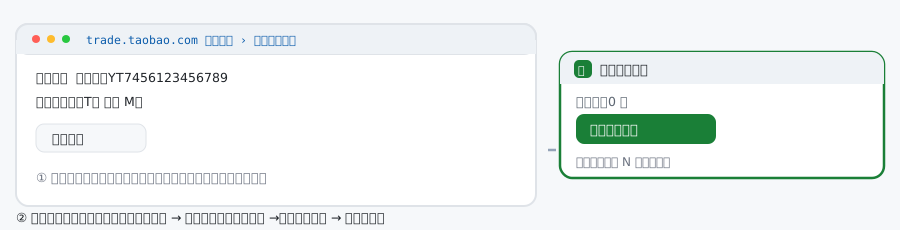
| 愛購網頁面 | 回填內容 |
|---|---|
| 物流集運下單頁的「包裹號」框 (後台=補運單號) | 每行一筆,格式為 運單號 品名,例如: YT7456123456789 夏季純棉短袖T恤 白色 M碼 |
| 「新增包裹/編輯包裹」表格 | 「運單號」與「品名」兩欄一一對應填入;表格列數不足時會自動增加。 |
| 淘寶代購/1688代購 下單表單 | 「商品名稱」填商品標題、「代購連結」填商品網址。 |
訂單還在「待收貨」時,列表頁通常不會顯示運單號。請點該筆訂單的「查看物流」進入物流詳情頁再採集一次。
在擴充功能清單裡直接點商品名稱那一格修改即可,改完立即生效;改完再按「一鍵回填」。
改用「解析文字」:在頁面上用滑鼠選取那段文字(含運單號與商品名)複製,再點擴充功能圖示 →「③ 解析文字」貼上、按「解析並加入」。這個方式只看文字,永遠有效。
表示寫入方式設為「附加」且欄位裡原本就有資料。把彈窗裡的寫入方式改成「取代」再回填一次,或手動刪掉多餘的行。
要。擴充功能是安裝在瀏覽器上的,換電腦或換瀏覽器請依上面的「一、安裝」再做一次即可(第一次用①一鍵安裝最省事)。
多半是公司/校園網路封鎖了 Chrome 商店,或是你用的不是 Chrome/Edge。請改用 ② 備援:開發者模式手動安裝,或聯繫客服協助。(提醒:商店頁面若一直轉圈圈,換個網路、或手機熱點再試一次通常就好。)
安裝或使用過程有任何問題,請直接聯繫客服協助。